Domain fot-online.de kaufen?
Wir ziehen mit dem Projekt
fot-online.de um.
Sind Sie am Kauf der Domain
fot-online.de interessiert?
domain@kv-gmbh.de · 0541-91531010
Domain fot-online.de kaufen?
Warum speichert GIMP den transparenten Hintergrund nicht?
GIMP speichert den transparenten Hintergrund standardmäßig nicht in Dateiformaten wie JPEG, da diese das Konzept der Transparenz nicht unterstützen. Um den transparenten Hintergrund zu speichern, muss das Bild in einem Dateiformat wie PNG oder GIF gespeichert werden, die Transparenz unterstützen. **
Wie fixiere ich den Hintergrund in GIMP?
Um den Hintergrund in GIMP zu fixieren, kannst du die Funktion "Hintergrund sperren" verwenden. Klicke dazu mit der rechten Maustaste auf die Hintergrundebene und wähle "Hintergrund sperren" aus dem Kontextmenü. Dadurch wird verhindert, dass du den Hintergrund versehentlich bearbeitest oder löscht. Du kannst dann problemlos andere Ebenen über den Hintergrund legen und diese bearbeiten, ohne den Hintergrund zu beeinflussen. **

Ähnliche Suchbegriffe für GIMP
Top-Angebote
Produkte zum Begriff GIMP:
-
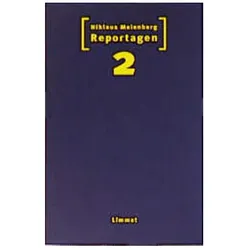
Reportagen (Band 2): Reportagen 2, Sachbücher von Niklaus MeienbergDer zweite Band der Reportagen von Niklaus Meienberg bietet eine faszinierende Sammlung von Texten, die sowohl historisch als auch politisch relevant sind. Diese Neuzusammenstellung vereint verstreute Werke des Autors, die durch ihre präzise Recherche und dramaturgische Gestaltung bestechen. Meienbergs scharfsinnige Beobachtungen und sein engagierter Schreibstil bringen frischen Wind in die Diskussionen über die Schweiz und ihre Geschichte, insbesondere im Kontext des Zweiten Weltkriegs. Die Leser haben die Möglichkeit, nicht nur die politischen und gesellschaftlichen Themen zu erkunden, sondern auch einen Einblick in die persönliche Perspektive des Autors zu gewinnen, da erstmals auch seine autobiografischen Texte chronologisch gesammelt vorliegen. Diese Sammlung ist ein wertvolles Zeugnis eines virtuosen Schriftstellers und eines wachen Zeitzeugen, der auch heute noch relevant ist.39,00 €*Versand: 0,00 €Sichere Weiterleitung zum Anbieter
-
Schülerkalender und InformationenEs Handelt Sich Um Einen Schülerkalender Für Die Weiter Führende Schule, Sowie Studium Es Beinhaltet Ein Notfallplan 'name, Anschrift, Telefon, Gesundheit, Emotion, Schule, Ziele, Hausarbeit, Taschengeld, Freunde' Ferienkalender Notenübersicht...25,00 €*Versand: 0,00 €Sichere Weiterleitung zum Anbieter
-
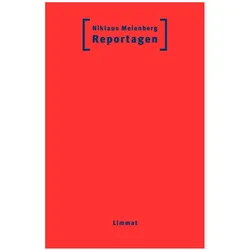
Reportagen, Belletristik von Niklaus MeienbergSie machten Furore, die Reportagen Meienbergs, erregten Aufsehen, wurden viel gelesen und diskutiert. Sie waren genau recherchiert, dramaturgisch sorgfältig gebaut und brillant geschrieben. Ihr streitlustiges Engagement fuhr wie ein frischer Wind in den prätentiös-bildungsbürgerlichen Mief der Feuilletons, und bis heute haben sie ihre Frische bewahrt. Die Neuzusammenstellung der bisher verstreuten Texte bringt Überraschendes zum Vorschein. Über die aktuellen Anlässe hinaus ergeben sich Zusammenhänge: Ob zur Geschichte der Schweiz, ihrem Verhalten im Zweiten Weltkrieg, ob zum Schreiben oder zur Politik, es gilt, einen virtuosen Schriftsteller und einen ausserordentlich wachen Zeitzeugen neu kennenzulernen. Auch persönlich: Erstmals liegen die autobiografischen Texte gesammelt und chronologisch vor.69,00 €*Versand: 0,00 €Sichere Weiterleitung zum Anbieter
-
Kunst-Kommentare, Fachbücher von Boris GroysDie Kunstkritik ist heute in einer schwierigen Lage: Sie kann keine Theorien oder Erklärungsmuster heranziehen, die für das zeitgenössische Kunstpublikum glaubwürdig wären. Gleichzeitig hat die Kunst aber auch nicht mehr ein ebenso starkes Erklärungsbedürfnis wie früher. In der aktuellen Kunstszene wird vieles ohne zusätzliche Erklärungen einfach hingenommen. Dadurch wird die Aufgabe der Kunstkritik sehr schwierig, ja sogar hinfällig. In den Texten des Bandes "Kunst-Kommentare" befasst sich Boris Groys mit der aktuellen Lage der Kunstkritik und kommentiert Künstler wie Jeff Wall, Richard Prince, Peter Fischl und David Weiss sowie Martin Honert. Sie alle, so zeigt er, beziehen in ihrem Werk zur gegenwärtigen Situation der Kunst Stellung. Indem er diese Positionen kommentiert, führt der Autor in kritischer Weise den Dialog weiter, den die Künstler initiierten.25,70 €*Versand: 0,00 €Sichere Weiterleitung zum Anbieter


-
Wie kann man bei GIMP einen Hintergrund einfügen?
Um einen Hintergrund in GIMP einzufügen, öffne zuerst das Bild, dem du einen neuen Hintergrund hinzufügen möchtest. Dann öffne das Bild, das du als Hintergrund verwenden möchtest. Wähle das Hintergrundbild aus und kopiere es. Gehe zurück zum ersten Bild und füge den kopierten Hintergrund ein. Passe die Größe und Position des Hintergrunds an und speichere das Bild. **
-
Wie entferne ich den bunten Hintergrund in GIMP?
Um den bunten Hintergrund in GIMP zu entfernen, kannst du das Werkzeug "Freie Auswahl" verwenden, um den Bereich auszuwählen, den du entfernen möchtest. Klicke dann auf "Ebene" in der Menüleiste und wähle "Transparenz" aus, um den ausgewählten Bereich transparent zu machen. Dadurch wird der bunte Hintergrund entfernt und du kannst das Bild ohne Hintergrund speichern. **
-
Wie kann man mit GIMP einen Hintergrund ausschneiden?
Um einen Hintergrund mit GIMP auszuschneiden, kannst du das Werkzeug "Freie Auswahl" verwenden, um den Bereich auszuwählen, den du behalten möchtest. Dann gehst du zu "Ebene" > "Transparenz" > "Alphakanal hinzufügen", um den Hintergrund transparent zu machen. Schließlich kannst du die Auswahl umkehren und die Hintergrundebene löschen, um den ausgeschnittenen Bereich zu isolieren. **
-
Wie kann man den Hintergrund in GIMP unscharf machen?
Um den Hintergrund in GIMP unscharf zu machen, kannst du den Filter "Gaußscher Weichzeichner" verwenden. Wähle dazu den Bereich aus, den du unscharf machen möchtest, und wende den Filter an. Du kannst auch den "Tiefenschärfe"-Effekt verwenden, um einen realistischeren unscharfen Hintergrund zu erzeugen. **

Wie kann ich mit GIMP den Hintergrund schwarz machen?
Um den Hintergrund in GIMP schwarz zu machen, kannst du das Werkzeug "Füllwerkzeug" verwenden. Wähle die Farbe Schwarz aus und klicke dann auf den Hintergrund, um ihn damit zu füllen. Alternativ kannst du auch das Werkzeug "Farbauswahl" verwenden, um den Hintergrund auszuwählen und dann die Farbe auf Schwarz ändern. **
Wie kann man bei GIMP den Hintergrund transparent machen?
Um den Hintergrund bei GIMP transparent zu machen, kannst du die Zauberstab-Funktion verwenden, um den Hintergrund auszuwählen. Anschließend kannst du die Auswahl verfeinern und den Hintergrund löschen. Eine andere Möglichkeit ist die Verwendung des Werkzeugs "Freie Auswahl", um den Hintergrund manuell auszuwählen und zu löschen. Du kannst auch mit Ebenen arbeiten, um den Hintergrund zu entfernen und eine transparente Ebene zu erstellen. Zuletzt kannst du den Export als PNG-Datei wählen, um sicherzustellen, dass der Hintergrund transparent bleibt. **
Top-Angebote
Produkte zum Begriff GIMP:
-
Reportagen (Band 2): Reportagen 2, Sachbücher von Niklaus MeienbergDer zweite Band der Reportagen von Niklaus Meienberg bietet eine faszinierende Sammlung von Texten, die sowohl historisch als auch politisch relevant sind. Diese Neuzusammenstellung vereint verstreute Werke des Autors, die durch ihre präzise Recherche und dramaturgische Gestaltung bestechen. Meienbergs scharfsinnige Beobachtungen und sein engagierter Schreibstil bringen frischen Wind in die Diskussionen über die Schweiz und ihre Geschichte, insbesondere im Kontext des Zweiten Weltkriegs. Die Leser haben die Möglichkeit, nicht nur die politischen und gesellschaftlichen Themen zu erkunden, sondern auch einen Einblick in die persönliche Perspektive des Autors zu gewinnen, da erstmals auch seine autobiografischen Texte chronologisch gesammelt vorliegen. Diese Sammlung ist ein wertvolles Zeugnis eines virtuosen Schriftstellers und eines wachen Zeitzeugen, der auch heute noch relevant ist.39,00 €*Versand: 0,00 €Sichere Weiterleitung zum Anbieter
-
Schülerkalender und InformationenEs Handelt Sich Um Einen Schülerkalender Für Die Weiter Führende Schule, Sowie Studium Es Beinhaltet Ein Notfallplan 'name, Anschrift, Telefon, Gesundheit, Emotion, Schule, Ziele, Hausarbeit, Taschengeld, Freunde' Ferienkalender Notenübersicht...25,00 €*Versand: 0,00 €Sichere Weiterleitung zum Anbieter
-
Warum speichert GIMP den transparenten Hintergrund nicht?
GIMP speichert den transparenten Hintergrund standardmäßig nicht in Dateiformaten wie JPEG, da diese das Konzept der Transparenz nicht unterstützen. Um den transparenten Hintergrund zu speichern, muss das Bild in einem Dateiformat wie PNG oder GIF gespeichert werden, die Transparenz unterstützen. **
-
Wie fixiere ich den Hintergrund in GIMP?
Um den Hintergrund in GIMP zu fixieren, kannst du die Funktion "Hintergrund sperren" verwenden. Klicke dazu mit der rechten Maustaste auf die Hintergrundebene und wähle "Hintergrund sperren" aus dem Kontextmenü. Dadurch wird verhindert, dass du den Hintergrund versehentlich bearbeitest oder löscht. Du kannst dann problemlos andere Ebenen über den Hintergrund legen und diese bearbeiten, ohne den Hintergrund zu beeinflussen. **
-
Wie kann man bei GIMP einen Hintergrund einfügen?
Um einen Hintergrund in GIMP einzufügen, öffne zuerst das Bild, dem du einen neuen Hintergrund hinzufügen möchtest. Dann öffne das Bild, das du als Hintergrund verwenden möchtest. Wähle das Hintergrundbild aus und kopiere es. Gehe zurück zum ersten Bild und füge den kopierten Hintergrund ein. Passe die Größe und Position des Hintergrunds an und speichere das Bild. **
-
Wie entferne ich den bunten Hintergrund in GIMP?
Um den bunten Hintergrund in GIMP zu entfernen, kannst du das Werkzeug "Freie Auswahl" verwenden, um den Bereich auszuwählen, den du entfernen möchtest. Klicke dann auf "Ebene" in der Menüleiste und wähle "Transparenz" aus, um den ausgewählten Bereich transparent zu machen. Dadurch wird der bunte Hintergrund entfernt und du kannst das Bild ohne Hintergrund speichern. **
Ähnliche Suchbegriffe für GIMP
-
Reportagen, Belletristik von Niklaus MeienbergSie machten Furore, die Reportagen Meienbergs, erregten Aufsehen, wurden viel gelesen und diskutiert. Sie waren genau recherchiert, dramaturgisch sorgfältig gebaut und brillant geschrieben. Ihr streitlustiges Engagement fuhr wie ein frischer Wind in den prätentiös-bildungsbürgerlichen Mief der Feuilletons, und bis heute haben sie ihre Frische bewahrt. Die Neuzusammenstellung der bisher verstreuten Texte bringt Überraschendes zum Vorschein. Über die aktuellen Anlässe hinaus ergeben sich Zusammenhänge: Ob zur Geschichte der Schweiz, ihrem Verhalten im Zweiten Weltkrieg, ob zum Schreiben oder zur Politik, es gilt, einen virtuosen Schriftsteller und einen ausserordentlich wachen Zeitzeugen neu kennenzulernen. Auch persönlich: Erstmals liegen die autobiografischen Texte gesammelt und chronologisch vor.69,00 €*Versand: 0,00 €Sichere Weiterleitung zum Anbieter
-
Kunst-Kommentare, Fachbücher von Boris GroysDie Kunstkritik ist heute in einer schwierigen Lage: Sie kann keine Theorien oder Erklärungsmuster heranziehen, die für das zeitgenössische Kunstpublikum glaubwürdig wären. Gleichzeitig hat die Kunst aber auch nicht mehr ein ebenso starkes Erklärungsbedürfnis wie früher. In der aktuellen Kunstszene wird vieles ohne zusätzliche Erklärungen einfach hingenommen. Dadurch wird die Aufgabe der Kunstkritik sehr schwierig, ja sogar hinfällig. In den Texten des Bandes "Kunst-Kommentare" befasst sich Boris Groys mit der aktuellen Lage der Kunstkritik und kommentiert Künstler wie Jeff Wall, Richard Prince, Peter Fischl und David Weiss sowie Martin Honert. Sie alle, so zeigt er, beziehen in ihrem Werk zur gegenwärtigen Situation der Kunst Stellung. Indem er diese Positionen kommentiert, führt der Autor in kritischer Weise den Dialog weiter, den die Künstler initiierten.25,70 €*Versand: 0,00 €Sichere Weiterleitung zum Anbieter
-
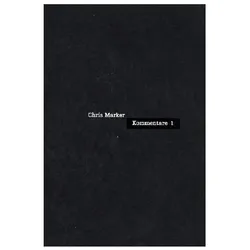
Kommentare 1, Fachbücher von Chris MarkerDas Fachbuch "Kommentare 1" von Chris Marker bietet eine tiefgehende Auseinandersetzung mit den Themen Kunst, Musik und Design. Es richtet sich an Leserinnen und Leser, die ein vertieftes Verständnis für diese Geisteswissenschaften anstreben. Mit einem handlichen kartonierten Einband ist das Buch sowohl für das Studium als auch für die persönliche Bibliothek geeignet. Auf 176 Seiten werden umfassende Analysen und interessante Perspektiven zu den behandelten Themen präsentiert. Die ansprechende Gestaltung und die klare Sprache machen es zu einer wertvollen Ressource für alle, die sich für die Schnittstellen zwischen Kunst, Musik und Design interessieren. Die erste Auflage wurde 2014 veröffentlicht und ist in deutscher Sprache verfasst, was den Zugang zu einem breiten Publikum erleichtert.28,00 €*Versand: 0,00 €Sichere Weiterleitung zum Anbieter
-
Wolf, Jürgen: GIMP 3GIMP 3 , Das umfassende Handbuch. GIMP 3 von A bis Z. Praxis-Worskhops und Profi-Tipps , Servopumpen > Sportfederung , Auflage: 4. Auflage, Erscheinungsjahr: 20250408, Titel der Reihe: Rheinwerk Design##, Autoren: Wolf, Jürgen, Auflage: 25004, Auflage/Ausgabe: 4. Auflage, Seitenzahl/Blattzahl: 900, Themenüberschrift: COMPUTERS / Digital Media / Photography (see also PHOTOGRAPHY / Techniques / Digital), Keyword: Bild-Bearbeitung; Brush Tool Update; Farb-Korrektur; Fotografie; GIMP 3; Grafik; HDR SVG CMYK EPS; Hand-Buch Bücher lernen Tipps Workshops; Linux Ubuntu Open Source; Malen Font Paint; Programm Software; Raw Plugin; Retusche Effekt; Script-Fu; Video Editing; Web-Design; bearbeiten, Fachschema: Bildbearbeitung~Bildverarbeitung~Grafik (EDV) / Bildverarbeitung~Farbfotografie~Fotografie~Photo~Photographie, Fachkategorie: Fotografie~Foto- und Bildbearbeitung, Warengruppe: HC/Fotografieren/Filmen/Videofilmen, UNSPSC: 49019900, Warenverzeichnis für die Außenhandelsstatistik: 49019900, Länge: 240, Breite: 175, Höhe: 43, Gewicht: 2044, Produktform: Gebunden, Genre: Sachbuch/Ratgeber,49,90 €*Versand: 0,00 €Sichere Weiterleitung zum Anbieter
-
Wie kann man mit GIMP einen Hintergrund ausschneiden?
Um einen Hintergrund mit GIMP auszuschneiden, kannst du das Werkzeug "Freie Auswahl" verwenden, um den Bereich auszuwählen, den du behalten möchtest. Dann gehst du zu "Ebene" > "Transparenz" > "Alphakanal hinzufügen", um den Hintergrund transparent zu machen. Schließlich kannst du die Auswahl umkehren und die Hintergrundebene löschen, um den ausgeschnittenen Bereich zu isolieren. **
-
Wie kann man den Hintergrund in GIMP unscharf machen?
Um den Hintergrund in GIMP unscharf zu machen, kannst du den Filter "Gaußscher Weichzeichner" verwenden. Wähle dazu den Bereich aus, den du unscharf machen möchtest, und wende den Filter an. Du kannst auch den "Tiefenschärfe"-Effekt verwenden, um einen realistischeren unscharfen Hintergrund zu erzeugen. **
-
Wie kann ich mit GIMP den Hintergrund schwarz machen?
Um den Hintergrund in GIMP schwarz zu machen, kannst du das Werkzeug "Füllwerkzeug" verwenden. Wähle die Farbe Schwarz aus und klicke dann auf den Hintergrund, um ihn damit zu füllen. Alternativ kannst du auch das Werkzeug "Farbauswahl" verwenden, um den Hintergrund auszuwählen und dann die Farbe auf Schwarz ändern. **
-
Wie kann man bei GIMP den Hintergrund transparent machen?
Um den Hintergrund bei GIMP transparent zu machen, kannst du die Zauberstab-Funktion verwenden, um den Hintergrund auszuwählen. Anschließend kannst du die Auswahl verfeinern und den Hintergrund löschen. Eine andere Möglichkeit ist die Verwendung des Werkzeugs "Freie Auswahl", um den Hintergrund manuell auszuwählen und zu löschen. Du kannst auch mit Ebenen arbeiten, um den Hintergrund zu entfernen und eine transparente Ebene zu erstellen. Zuletzt kannst du den Export als PNG-Datei wählen, um sicherzustellen, dass der Hintergrund transparent bleibt. **
* Alle Preise verstehen sich inklusive der gesetzlichen Mehrwertsteuer und ggf. zuzüglich Versandkosten. Die Angebotsinformationen basieren auf den Angaben des jeweiligen Shops und werden über automatisierte Prozesse aktualisiert. Eine Aktualisierung in Echtzeit findet nicht statt, so dass es im Einzelfall zu Abweichungen kommen kann. ** Hinweis: Teile dieses Inhalts wurden von KI erstellt.