Domain fot-online.de kaufen?
Wir ziehen mit dem Projekt
fot-online.de um.
Sind Sie am Kauf der Domain
fot-online.de interessiert?
domain@kv-gmbh.de · 0541-91531010
Domain fot-online.de kaufen?
Wie entferne ich den Hintergrund eines PNG-Bildes?
Es gibt verschiedene Möglichkeiten, den Hintergrund eines PNG-Bildes zu entfernen. Eine Möglichkeit ist die Verwendung von Bildbearbeitungssoftware wie Adobe Photoshop oder GIMP. In diesen Programmen können Sie Werkzeuge wie den Zauberstab oder den Lasso verwenden, um den Hintergrund auszuwählen und zu löschen. Eine andere Möglichkeit ist die Verwendung von Online-Tools, die speziell für das Entfernen des Hintergrunds von Bildern entwickelt wurden. Sie können einfach Ihr Bild hochladen und das Tool erledigt den Rest für Sie. **
Warum zeigt HTML den PNG-Hintergrund als weiß an?
HTML zeigt den PNG-Hintergrund als weiß an, wenn das Bild eine transparente Hintergrundfarbe hat und der Browser diese nicht unterstützt. In diesem Fall wird die Standard-Hintergrundfarbe des HTML-Dokuments, die normalerweise weiß ist, angezeigt. Um das Problem zu lösen, kann man entweder den Hintergrund des Bildes in einem Bildbearbeitungsprogramm ändern oder eine CSS-Eigenschaft verwenden, um den Hintergrund des HTML-Elements anzupassen. **


Ähnliche Suchbegriffe für Png
Top-Angebote
Produkte zum Begriff Png:

-
Welche Farbe hat der Hintergrund eines PNG-Bildes in Blender?
In Blender hat ein PNG-Bild standardmäßig einen transparenten Hintergrund. Das bedeutet, dass der Hintergrund des Bildes keine bestimmte Farbe hat, sondern durchsichtig ist. Wenn du jedoch eine bestimmte Farbe als Hintergrund festlegen möchtest, kannst du dies in den Einstellungen von Blender tun. **
-
Wie entferne ich den weißen Hintergrund aus den PNG-Karten?
Um den weißen Hintergrund aus den PNG-Karten zu entfernen, kannst du eine Bildbearbeitungssoftware wie Photoshop oder GIMP verwenden. Öffne die PNG-Datei in der Software und wähle das Werkzeug zum Freistellen oder den Zauberstab aus. Markiere den weißen Hintergrund und lösche ihn. Speichere das Bild dann als transparente PNG-Datei ab. **
-
Wie kann man den Hintergrund einer PNG-Datei transparent machen?
Um den Hintergrund einer PNG-Datei transparent zu machen, kann man eine Bildbearbeitungssoftware wie Photoshop oder GIMP verwenden. In diesen Programmen kann man den Hintergrund auswählen und löschen, um ihn transparent zu machen. Anschließend kann die Datei als PNG mit transparentem Hintergrund gespeichert werden. **
-
Wie kann man ein Bild ohne Hintergrund in PNG umwandeln?
Um ein Bild ohne Hintergrund in PNG umzuwandeln, kannst du eine Bildbearbeitungssoftware wie Adobe Photoshop oder GIMP verwenden. Öffne das Bild in der Software und entferne den Hintergrund entweder manuell mit Werkzeugen wie dem Lasso oder dem Zauberstab oder verwende Funktionen wie den Hintergrundentferner. Speichere das Bild dann als PNG-Datei ab, um den transparenten Hintergrund beizubehalten. **
Wie entfernt man den schwarzen Hintergrund von PNG- und JPG-Bildern?
Um den schwarzen Hintergrund von PNG- und JPG-Bildern zu entfernen, können verschiedene Bildbearbeitungsprogramme verwendet werden, wie z.B. Adobe Photoshop oder GIMP. In diesen Programmen kann der Hintergrund mit Werkzeugen wie dem Zauberstab oder dem Lasso ausgewählt und dann gelöscht oder transparent gemacht werden. Anschließend kann das Bild als PNG-Datei mit transparentem Hintergrund gespeichert werden. **
Wie kann ich bei einer PNG-Datei den schwarzen Hintergrund transparent machen?
Um den schwarzen Hintergrund einer PNG-Datei transparent zu machen, kannst du eine Bildbearbeitungssoftware wie Adobe Photoshop oder GIMP verwenden. Öffne die Datei in der Software und wähle das Werkzeug zum Freistellen oder zum Entfernen des Hintergrunds aus. Markiere den schwarzen Hintergrund und entferne ihn. Speichere das Bild anschließend im PNG-Format, um die Transparenz beizubehalten. **
Top-Angebote
Produkte zum Begriff Png:
-
Wie entferne ich den Hintergrund eines PNG-Bildes?
Es gibt verschiedene Möglichkeiten, den Hintergrund eines PNG-Bildes zu entfernen. Eine Möglichkeit ist die Verwendung von Bildbearbeitungssoftware wie Adobe Photoshop oder GIMP. In diesen Programmen können Sie Werkzeuge wie den Zauberstab oder den Lasso verwenden, um den Hintergrund auszuwählen und zu löschen. Eine andere Möglichkeit ist die Verwendung von Online-Tools, die speziell für das Entfernen des Hintergrunds von Bildern entwickelt wurden. Sie können einfach Ihr Bild hochladen und das Tool erledigt den Rest für Sie. **
-
Warum zeigt HTML den PNG-Hintergrund als weiß an?
HTML zeigt den PNG-Hintergrund als weiß an, wenn das Bild eine transparente Hintergrundfarbe hat und der Browser diese nicht unterstützt. In diesem Fall wird die Standard-Hintergrundfarbe des HTML-Dokuments, die normalerweise weiß ist, angezeigt. Um das Problem zu lösen, kann man entweder den Hintergrund des Bildes in einem Bildbearbeitungsprogramm ändern oder eine CSS-Eigenschaft verwenden, um den Hintergrund des HTML-Elements anzupassen. **
-
Welche Farbe hat der Hintergrund eines PNG-Bildes in Blender?
In Blender hat ein PNG-Bild standardmäßig einen transparenten Hintergrund. Das bedeutet, dass der Hintergrund des Bildes keine bestimmte Farbe hat, sondern durchsichtig ist. Wenn du jedoch eine bestimmte Farbe als Hintergrund festlegen möchtest, kannst du dies in den Einstellungen von Blender tun. **
-
Wie entferne ich den weißen Hintergrund aus den PNG-Karten?
Um den weißen Hintergrund aus den PNG-Karten zu entfernen, kannst du eine Bildbearbeitungssoftware wie Photoshop oder GIMP verwenden. Öffne die PNG-Datei in der Software und wähle das Werkzeug zum Freistellen oder den Zauberstab aus. Markiere den weißen Hintergrund und lösche ihn. Speichere das Bild dann als transparente PNG-Datei ab. **
Ähnliche Suchbegriffe für Png
-
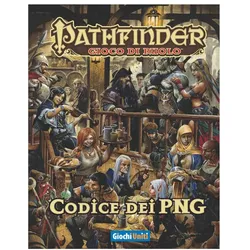
Giochi uniti Pathfinder: Png Code (Italienisch)Es ist jedem Spielleiter mindestens einmal passiert. Stunden werden damit verbracht, das perfekte Abenteuer vorzubereiten, die Spieler sind blutrünstig, die Schwerter gezogen, und dann merkt man, dass man vergessen hat, Werte für die Gegner zu erstellen. Oder die Spieler gehen nach links, obwohl sie nach rechts gehen sollten, was den Spielleiter ohne vorbereitete Begegnungen zurücklässt. Solche Probleme gehören mit dem NPC-Code der Vergangenheit an. Dieses Handbuch enthält Hunderte von fertigen Werteblöcken für Nicht-Spieler-Charaktere aller Stufen, vom bescheidenen Holzfäller bis zum majestätischsten Ritter oder uralten Verführer. Egal, ob sie zukünftige Abenteuer planen oder spontane Treffen direkt am Spieltisch arrangieren, dieses Buch ermöglicht es den Spielleitern, sich ausschliesslich auf die Spielleitung zu konzentrieren. Der NPC-Code ist ein unverzichtbarer Begleiter des Pathfinder RPG Spielhandbuchs und des Pathfinder RPG Bestiars. Basierend auf einem seit 10 Jahren getesteten System und entwickelt von einem Team der kreativsten und einflussreichsten Köpfe der Branche sowie über 50.000 Spielern, wird Pathfinder Ihnen das bestmögliche Spielerlebnis bieten und das Spiel selbst in eine neue Ära führen. Der Pathfinder RPG NPC-Code enthält: - Statistiken von mehr als 300 Charakteren, einschliesslich mindestens eines Charakters pro Stufe jeder Klasse im Spielhandbuch. - Taktische Tipps für jeden Charakter, die sicherstellen, dass Sie das Beste aus der Ausrüstung und den Fähigkeiten jeder Person im Kampf herausholen. - Viele interessante Namen und Hintergründe, um den Charakteren Persönlichkeit zu verleihen, sowie Ideen für ihren Einsatz in Kampf- und Nicht-Kampfsituationen. - Statistiken von Charakteren mit weniger mächtigen NPC-Klassen, um die Welt mit gewöhnlichen Menschen zu bevölkern, sowie Charaktere mit spezialisierten Prestige-Klassen. - Tierbegleiter-Statistiken für Druiden und Waldläufer von der 1. bis zur 20. Stufe. - Mehrere Versionen jedes ikonischen Pathfinder-Charakters, perfekt als vorgefertigte Spielercharaktere. - Gruppen für Begegnungen, die nützlich sind, um spontane Kämpfe zu leiten. - Und noch viel mehr!.37,90 €*Versand: 0,00 €Sichere Weiterleitung zum Anbieter
-
Wie kann man den Hintergrund einer PNG-Datei transparent machen?
Um den Hintergrund einer PNG-Datei transparent zu machen, kann man eine Bildbearbeitungssoftware wie Photoshop oder GIMP verwenden. In diesen Programmen kann man den Hintergrund auswählen und löschen, um ihn transparent zu machen. Anschließend kann die Datei als PNG mit transparentem Hintergrund gespeichert werden. **
-
Wie kann man ein Bild ohne Hintergrund in PNG umwandeln?
Um ein Bild ohne Hintergrund in PNG umzuwandeln, kannst du eine Bildbearbeitungssoftware wie Adobe Photoshop oder GIMP verwenden. Öffne das Bild in der Software und entferne den Hintergrund entweder manuell mit Werkzeugen wie dem Lasso oder dem Zauberstab oder verwende Funktionen wie den Hintergrundentferner. Speichere das Bild dann als PNG-Datei ab, um den transparenten Hintergrund beizubehalten. **
-
Wie entfernt man den schwarzen Hintergrund von PNG- und JPG-Bildern?
Um den schwarzen Hintergrund von PNG- und JPG-Bildern zu entfernen, können verschiedene Bildbearbeitungsprogramme verwendet werden, wie z.B. Adobe Photoshop oder GIMP. In diesen Programmen kann der Hintergrund mit Werkzeugen wie dem Zauberstab oder dem Lasso ausgewählt und dann gelöscht oder transparent gemacht werden. Anschließend kann das Bild als PNG-Datei mit transparentem Hintergrund gespeichert werden. **
-
Wie kann ich bei einer PNG-Datei den schwarzen Hintergrund transparent machen?
Um den schwarzen Hintergrund einer PNG-Datei transparent zu machen, kannst du eine Bildbearbeitungssoftware wie Adobe Photoshop oder GIMP verwenden. Öffne die Datei in der Software und wähle das Werkzeug zum Freistellen oder zum Entfernen des Hintergrunds aus. Markiere den schwarzen Hintergrund und entferne ihn. Speichere das Bild anschließend im PNG-Format, um die Transparenz beizubehalten. **
* Alle Preise verstehen sich inklusive der gesetzlichen Mehrwertsteuer und ggf. zuzüglich Versandkosten. Die Angebotsinformationen basieren auf den Angaben des jeweiligen Shops und werden über automatisierte Prozesse aktualisiert. Eine Aktualisierung in Echtzeit findet nicht statt, so dass es im Einzelfall zu Abweichungen kommen kann. ** Hinweis: Teile dieses Inhalts wurden von KI erstellt.