Domain fot-online.de kaufen?
Wir ziehen mit dem Projekt
fot-online.de um.
Sind Sie am Kauf der Domain
fot-online.de interessiert?
domain@kv-gmbh.de · 0541-91531010
Domain fot-online.de kaufen?
Wie kann man den Zoom-Hintergrund verwischen?
Um den Zoom-Hintergrund zu verwischen, kannst du entweder eine virtuelle Hintergrundunschärfe verwenden, die von Zoom bereitgestellt wird, oder du kannst eine Software von Drittanbietern wie OBS Studio verwenden, um den Hintergrund zu verwischen, bevor du ihn als virtuellen Hintergrund in Zoom verwendest. Eine andere Möglichkeit besteht darin, eine physische Unschärfe wie einen Diffusor oder eine matte Folie auf deine Webcam zu legen, um den Hintergrund zu verwischen. **
Wie kann man bei Zoom den Hintergrund ändern?
Um den Hintergrund in Zoom zu ändern, klicken Sie zuerst auf das Symbol "Pfeil nach oben" neben der Schaltfläche "Video starten/stoppen". Wählen Sie dann die Option "Hintergrundeffekte". Dort können Sie entweder einen virtuellen Hintergrund auswählen oder Ihr eigenes Bild hochladen. Sie können auch während eines Meetings auf das Symbol "Mehr" klicken und dann die Option "Hintergrundeffekte" auswählen, um den Hintergrund zu ändern. Stellen Sie sicher, dass Ihr Computer die Mindestanforderungen für virtuelle Hintergründe erfüllt, um ein optimales Ergebnis zu erzielen. **

Ähnliche Suchbegriffe für Zoom
Top-Angebote
Produkte zum Begriff Zoom:
-
ZOOM #2ZOOM #2 ? 500 Mpx-Skalierung mit Deep-Learning | it-nerd24 ZOOM #2 ? Hochwertige Bildvergrößerung bis 500 Megapixel Deep-Learning SSSP , Super-Sampling 2× und Gamma-Aliasing (5 Stufen) machen ZOOM #2 zum idealen Werkzeug für Social-Media-Cropping, Poster-Prints oder Dokumentrestauration. Dauerlizenz ohne Abo direkt im it-nerd24-Shop. Highlights der Standard-Edition Deep-Learning SSSP ? 5 Qualitätsmodi Von Eco bis Mode 5 ? Brillant wählen Sie den perfekten Mix aus Tempo und Detail. Gamma-Aliasing (5 Stufen) Reduziert Kantenstufen, bewahrt Farbverläufe und verhindert Moirés bei Textilien und Architektur. Super-Sampling 2× & Artefakt-Reduzierung Glättet Kanten, entfernt JPEG-Blöcke und liefert knackige Ergebnisse selbst bei stark komprimierten Bildern. RAW-Import & Vergleichslupe Öffnet 1 292 Kamera-RAWs; interaktiver Vor/?Nach-Slider mit Zoom-Lupe zeigt Ergebnisse bis aufs Pix...9,95 €*Versand: 0,00 €Sichere Weiterleitung zum Anbieter
-
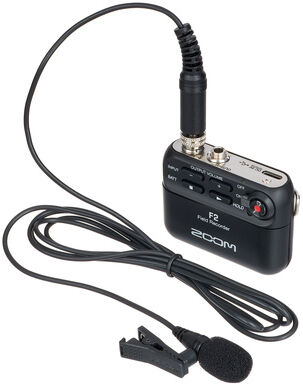
Zoom F2Zoom F2; Field Recorder mit Lavalier Mikrofon; leichter und kompakter Audiorecorder für Podcaster, Videofilmer, Vlogger, Blogger und Journalisten; Aufnahmeformate: 44,1 kHz/32 Bit Float und 48 kHz/32 Bit Float; keine Gain-Anpassung notwendig; 80Hz Hochpassfilter; Eingang: Stereo Miniklinke (3.5mm) mit Schraubsicherung und 2.5V Plug-In Power; Ausgang: Stereo Miniklinke (3.5mm) mit Schraubsicherung; präzise interne Clock (±0,5 ppm); Aufzeichnung auf microSD- und microSDHC-Card (max. 512GB); USB-C Port für F2 Editor und Stromversogung; Stromversorgung über zwei AAA Alkaline-/Lithium-Batterien (nicht enthalten), NiMH-Akkus oder USB-Netzteil (Zoom AD-17, Artikel 325751); bis zu 15 Stunden Laufzeit mit Batterien; Gürtelclip; Abmessungen: 57,5 x 46,4 x 22,4 mm (BxTxH); Gewicht: 32g; inklusive: LMF-2 Lavalier-Mikrofon (Richtcharakteristik: Kugel), WSL-1 Windschutz (3x), MCL-1 Mikrofonklemme, Bedienungsanleitung97,00 €*Versand: 0,00 €Sichere Weiterleitung zum Anbieter

-
Warum funktioniert der virtuelle Hintergrund bei Zoom nicht?
Es gibt mehrere mögliche Gründe, warum der virtuelle Hintergrund bei Zoom nicht funktioniert. Einer der häufigsten Gründe ist, dass der Computer oder das Gerät, auf dem Zoom verwendet wird, nicht über ausreichende Hardwareanforderungen verfügt, um den virtuellen Hintergrund zu unterstützen. Ein weiterer Grund könnte sein, dass die Zoom-Anwendung nicht auf dem neuesten Stand ist und ein Update erforderlich ist. Schließlich kann es auch sein, dass die Einstellungen in Zoom nicht korrekt konfiguriert sind und der virtuelle Hintergrund daher nicht aktiviert werden kann. **
-
"Wie kann ich in Zoom den Hintergrund ändern?"
Um den Hintergrund in Zoom zu ändern, klicke auf das Symbol "Hintergrund" während eines Meetings. Wähle dann entweder einen virtuellen Hintergrund aus der Galerie oder lade ein eigenes Bild hoch. Stelle sicher, dass deine Kamera und dein Computer die Mindestanforderungen für virtuelle Hintergründe erfüllen. **
-
Kann man bei Zoom Anwendungen im Hintergrund sehen?
Ja, bei Zoom können Anwendungen im Hintergrund gesehen werden. Es gibt die Möglichkeit, den Bildschirm während eines Meetings zu teilen, sodass andere Teilnehmer die Anwendung sehen können, die du im Hintergrund geöffnet hast. Dies kann nützlich sein, um Präsentationen oder andere Inhalte zu teilen. **
-
Kann der Host bei Zoom private Nachrichten lesen?
Kann der Host bei Zoom private Nachrichten lesen? Nein, als Host hat man normalerweise keine Möglichkeit, private Nachrichten zwischen Teilnehmern zu lesen. Die privaten Chats sind nur für diejenigen sichtbar, die sie senden und empfangen. Der Host kann jedoch den allgemeinen Chat verfolgen und moderieren, um sicherzustellen, dass die Kommunikation angemessen ist. Es ist wichtig, dass die Teilnehmer sich bewusst sind, dass ihre privaten Nachrichten in Zoom in der Regel vertraulich bleiben. **


Wie kann ich in Zoom einen virtuellen Hintergrund einstellen?
Um einen virtuellen Hintergrund in Zoom einzustellen, klicken Sie auf das Symbol "Hintergrund & Filter" während eines Meetings. Wählen Sie dann einen voreingestellten Hintergrund oder laden Sie Ihr eigenes Bild hoch. Stellen Sie sicher, dass Ihr Computer die Mindestanforderungen für virtuelle Hintergründe erfüllt. **
Wie kann ich in Zoom eine virtuelle Hintergrund ändern?
Um den virtuellen Hintergrund in Zoom zu ändern, klicken Sie auf das Symbol "Virtueller Hintergrund" während eines Meetings. Wählen Sie dann entweder einen der vorgegebenen Hintergründe aus oder laden Sie ein eigenes Bild hoch. Stellen Sie sicher, dass Ihr Computer die Mindestanforderungen für virtuelle Hintergründe erfüllt, um ein optimales Ergebnis zu erzielen. **
Top-Angebote
Produkte zum Begriff Zoom:
-
Zoom Zoom Staubsauger- und Reinigungsset - mehrfarbigArtikelmerkmaleArtikelnummer: 716601Marke: Play-DohModell: F3642Kategorie: KinderFarbe: mehrfarbigProduktmerkmaleUmfangreiches „Zoom Zoom“ Staubsauger- und Reinigungsset für Kinder mit realitätsnaher Nachbildung typischer HaushaltsgeräteSpielzeug-Staubsauger mit integrierten Soundeffekten (z. B. Sauggeräusch) und ggf. Licht- oder Drehfunktion für realistischen SpielspaßTeilweise mit rotierenden Kügelchen oder transparentem Behälter zur Simulation von SchmutzaufnahmeErgonomisches, leichtes Design – speziell für Kinderhände entwickeltRobuster, kindersicherer Kunststoff (abgerundete Kanten, schadstoffarm)Mehrteiliges Set mit verschiedenen Reinigungswerkzeugen für abwechslungsreiche RollenspieleSteck- oder Clip-System für einfaches Zusammenbauen der ZubehörteileFördert motorische Fähigkeiten, Rollenspiel, Verantwortungsbewusstsein und Nachahmung von AlltagssituationenLeicht zu reinigen und langlebig bei regelmäßiger NutzungTechnische DatenProdukttyp: Kinder Reinigungsset / Spielzeug-Staubsauger mit ZubehörStaubsauger Länge: ca. 22–28 cmStaubsauger Höhe: ca. 12–18 cmBesen/Mopp Höhe: ca. 45–55 cmGesamtgewicht: ca. 600–900 gMaterial: Kunststoff (ABS/PP), Textilanteile (Moppkopf)Farbe: Mehrfarbig (häufig Kombination aus Rot, Grau, Blau oder Gelb)Teileanzahl: ca. 6–10 EinzelteileStromversorgung: 2–3x AA-Batterien (nicht im Lieferumfang enthalten)Funktionen: Soundeffekte, ggf. Licht, mechanische Drehbewegung im StaubsaugerMontage: einfaches Stecksystem (kein Werkzeug erforderlich)Altersempfehlung: ab 3 JahrenVerpackungsdatenVerpackungsart: Bedruckte Kartonverpackung mit Sichtfenster oder offener PräsentationsboxVerpackungsmaße: ca. 38 x 26 x 14 cmVersandgewicht: ca. 800–1100 gInnenverpackung: einzelne Komponenten in Kunststoffbeuteln fixiertSchutz: transportsichere Verpackung gegen Verrutschen und BeschädigungLieferumfang1x Spielzeug-Staubsauger mit Soundfunktion1x Besen1x Kehrschaufel1x Wischmopp mit Textilkopf1x Bürste oder HandfegerOptional: Eimer oder weiteres Reinigungszubehör (modellabhängig)1x Aufbauhinweis / KurzanleitungAnwendungsbereicheRollenspiele zur Nachahmung von HaushaltsaufgabenFörderung von Kreativität, Selbstständigkeit und Verantwortungsgefühl bei KindernSpielzeug für Zuhause, Kindergarten oder pädagogische EinrichtungenUnterstützt das Verständnis für Ordnung und Sauberkeit im AlltagIdeale Geschenkidee für Kinder ab 3 Jahren14,99 €*Versand: 4,90 €Sichere Weiterleitung zum Anbieter
-
ZOOM #2ZOOM #2 ? 500 Mpx-Skalierung mit Deep-Learning | it-nerd24 ZOOM #2 ? Hochwertige Bildvergrößerung bis 500 Megapixel Deep-Learning SSSP , Super-Sampling 2× und Gamma-Aliasing (5 Stufen) machen ZOOM #2 zum idealen Werkzeug für Social-Media-Cropping, Poster-Prints oder Dokumentrestauration. Dauerlizenz ohne Abo direkt im it-nerd24-Shop. Highlights der Standard-Edition Deep-Learning SSSP ? 5 Qualitätsmodi Von Eco bis Mode 5 ? Brillant wählen Sie den perfekten Mix aus Tempo und Detail. Gamma-Aliasing (5 Stufen) Reduziert Kantenstufen, bewahrt Farbverläufe und verhindert Moirés bei Textilien und Architektur. Super-Sampling 2× & Artefakt-Reduzierung Glättet Kanten, entfernt JPEG-Blöcke und liefert knackige Ergebnisse selbst bei stark komprimierten Bildern. RAW-Import & Vergleichslupe Öffnet 1 292 Kamera-RAWs; interaktiver Vor/?Nach-Slider mit Zoom-Lupe zeigt Ergebnisse bis aufs Pix...9,95 €*Versand: 0,00 €Sichere Weiterleitung zum Anbieter
-
Wie kann man den Zoom-Hintergrund verwischen?
Um den Zoom-Hintergrund zu verwischen, kannst du entweder eine virtuelle Hintergrundunschärfe verwenden, die von Zoom bereitgestellt wird, oder du kannst eine Software von Drittanbietern wie OBS Studio verwenden, um den Hintergrund zu verwischen, bevor du ihn als virtuellen Hintergrund in Zoom verwendest. Eine andere Möglichkeit besteht darin, eine physische Unschärfe wie einen Diffusor oder eine matte Folie auf deine Webcam zu legen, um den Hintergrund zu verwischen. **
-
Wie kann man bei Zoom den Hintergrund ändern?
Um den Hintergrund in Zoom zu ändern, klicken Sie zuerst auf das Symbol "Pfeil nach oben" neben der Schaltfläche "Video starten/stoppen". Wählen Sie dann die Option "Hintergrundeffekte". Dort können Sie entweder einen virtuellen Hintergrund auswählen oder Ihr eigenes Bild hochladen. Sie können auch während eines Meetings auf das Symbol "Mehr" klicken und dann die Option "Hintergrundeffekte" auswählen, um den Hintergrund zu ändern. Stellen Sie sicher, dass Ihr Computer die Mindestanforderungen für virtuelle Hintergründe erfüllt, um ein optimales Ergebnis zu erzielen. **
-
Warum funktioniert der virtuelle Hintergrund bei Zoom nicht?
Es gibt mehrere mögliche Gründe, warum der virtuelle Hintergrund bei Zoom nicht funktioniert. Einer der häufigsten Gründe ist, dass der Computer oder das Gerät, auf dem Zoom verwendet wird, nicht über ausreichende Hardwareanforderungen verfügt, um den virtuellen Hintergrund zu unterstützen. Ein weiterer Grund könnte sein, dass die Zoom-Anwendung nicht auf dem neuesten Stand ist und ein Update erforderlich ist. Schließlich kann es auch sein, dass die Einstellungen in Zoom nicht korrekt konfiguriert sind und der virtuelle Hintergrund daher nicht aktiviert werden kann. **
-
"Wie kann ich in Zoom den Hintergrund ändern?"
Um den Hintergrund in Zoom zu ändern, klicke auf das Symbol "Hintergrund" während eines Meetings. Wähle dann entweder einen virtuellen Hintergrund aus der Galerie oder lade ein eigenes Bild hoch. Stelle sicher, dass deine Kamera und dein Computer die Mindestanforderungen für virtuelle Hintergründe erfüllen. **
Ähnliche Suchbegriffe für Zoom
-
Zoom F2Zoom F2; Field Recorder mit Lavalier Mikrofon; leichter und kompakter Audiorecorder für Podcaster, Videofilmer, Vlogger, Blogger und Journalisten; Aufnahmeformate: 44,1 kHz/32 Bit Float und 48 kHz/32 Bit Float; keine Gain-Anpassung notwendig; 80Hz Hochpassfilter; Eingang: Stereo Miniklinke (3.5mm) mit Schraubsicherung und 2.5V Plug-In Power; Ausgang: Stereo Miniklinke (3.5mm) mit Schraubsicherung; präzise interne Clock (±0,5 ppm); Aufzeichnung auf microSD- und microSDHC-Card (max. 512GB); USB-C Port für F2 Editor und Stromversogung; Stromversorgung über zwei AAA Alkaline-/Lithium-Batterien (nicht enthalten), NiMH-Akkus oder USB-Netzteil (Zoom AD-17, Artikel 325751); bis zu 15 Stunden Laufzeit mit Batterien; Gürtelclip; Abmessungen: 57,5 x 46,4 x 22,4 mm (BxTxH); Gewicht: 32g; inklusive: LMF-2 Lavalier-Mikrofon (Richtcharakteristik: Kugel), WSL-1 Windschutz (3x), MCL-1 Mikrofonklemme, Bedienungsanleitung97,00 €*Versand: 0,00 €Sichere Weiterleitung zum Anbieter
-
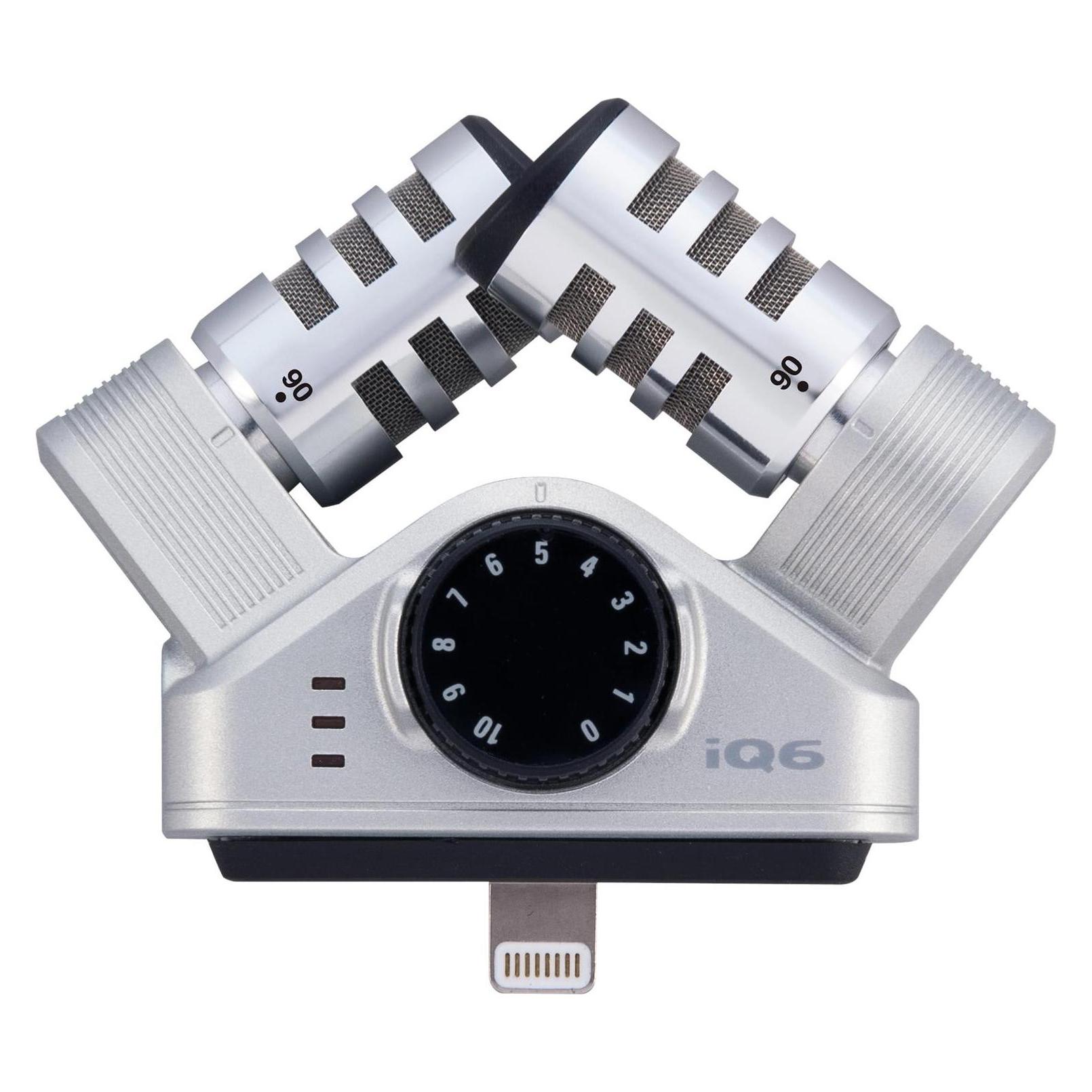
Zoom iQ6Zoom iQ6, XY Stereo Mikrofon für iPhone, iPad und iPod Touch, Stereo X/Y Mikrofon mit einem Lightning Anschluss, Kopfhörer-Ausgang 3,5 mm Stereo-Mini-Klinke für Direct Monitoring, Mic Gain Regler, Dreistufige LED-Anzeige zur Ansteuerung, Ausrichtung der Mikrofone von 90 Grad auf 120 Grad erweiterbar, Audioqualität: 44.1 kHz / 16 Bit, 48 kHz / 16 Bit, Input gain: +11 bis +51dB, max. Schalldruckpegel: 130 dB SPL, inkl. abnehmbaren Abstandshalter, Bedienungsanleitung und Schaumwindschutz, Abmaße: 61,1 x 30,6 x 53,1 mm (BxTxH), Gewicht: 28.8g, Achtung - benötigt iOS 6.0 oder aktueller, kompatibel zu iPhone 6, 6+,5, 5s, 5c, iPod touch (5. Generation), iPad (4. Generation), iPad Air, iPad mini, iPad mini mit Retina Display109,00 €*Versand: 0,00 €Sichere Weiterleitung zum Anbieter
-
Zoom iQ7Zoom iQ7; Mikrofon für Apple iOS Geräte mit Lightning Connector; Kondensatormikrofon für MS (Mitte/Seite) Aufnahmen; Stereomikrofon mit 90°/120°/m-s; Max. SPL: 120 dB; Max. Eingangsverstärkung: +3 bis 43 dB; Aufnahmequalität: 44.1khz/16bit, 48khz/16bit; Stromversorgung direkt vom iOS Gerät; kombinierter Kopfhörer-/Line-Ausgang (3.5mm Stereo-Klinke); Apple Lightning Anschluss; kompatibel mit iOS 6 – 17 und iPadOS 13 - 17; Inkl. Schaumstoff Windschutz; Abmaße: 54,5 x 57,2 x 26,5 mm; Gewicht: 31,8 gr.109,00 €*Versand: 0,00 €Sichere Weiterleitung zum Anbieter
-
Kann man bei Zoom Anwendungen im Hintergrund sehen?
Ja, bei Zoom können Anwendungen im Hintergrund gesehen werden. Es gibt die Möglichkeit, den Bildschirm während eines Meetings zu teilen, sodass andere Teilnehmer die Anwendung sehen können, die du im Hintergrund geöffnet hast. Dies kann nützlich sein, um Präsentationen oder andere Inhalte zu teilen. **
-
Kann der Host bei Zoom private Nachrichten lesen?
Kann der Host bei Zoom private Nachrichten lesen? Nein, als Host hat man normalerweise keine Möglichkeit, private Nachrichten zwischen Teilnehmern zu lesen. Die privaten Chats sind nur für diejenigen sichtbar, die sie senden und empfangen. Der Host kann jedoch den allgemeinen Chat verfolgen und moderieren, um sicherzustellen, dass die Kommunikation angemessen ist. Es ist wichtig, dass die Teilnehmer sich bewusst sind, dass ihre privaten Nachrichten in Zoom in der Regel vertraulich bleiben. **
-
Wie kann ich in Zoom einen virtuellen Hintergrund einstellen?
Um einen virtuellen Hintergrund in Zoom einzustellen, klicken Sie auf das Symbol "Hintergrund & Filter" während eines Meetings. Wählen Sie dann einen voreingestellten Hintergrund oder laden Sie Ihr eigenes Bild hoch. Stellen Sie sicher, dass Ihr Computer die Mindestanforderungen für virtuelle Hintergründe erfüllt. **
-
Wie kann ich in Zoom eine virtuelle Hintergrund ändern?
Um den virtuellen Hintergrund in Zoom zu ändern, klicken Sie auf das Symbol "Virtueller Hintergrund" während eines Meetings. Wählen Sie dann entweder einen der vorgegebenen Hintergründe aus oder laden Sie ein eigenes Bild hoch. Stellen Sie sicher, dass Ihr Computer die Mindestanforderungen für virtuelle Hintergründe erfüllt, um ein optimales Ergebnis zu erzielen. **
* Alle Preise verstehen sich inklusive der gesetzlichen Mehrwertsteuer und ggf. zuzüglich Versandkosten. Die Angebotsinformationen basieren auf den Angaben des jeweiligen Shops und werden über automatisierte Prozesse aktualisiert. Eine Aktualisierung in Echtzeit findet nicht statt, so dass es im Einzelfall zu Abweichungen kommen kann. ** Hinweis: Teile dieses Inhalts wurden von KI erstellt.